
How it works
导入、设计、分发。
- 01
导入
拖入从 Xcode 导出的 .app,自动读取名称、版本、图标和签名状态。
- 02
设计
背景、图标大小与位置、文字和箭头——在画布上完成 Finder 窗口的外观。
- 03
分发
导出 DMG 后进行签名,提交 Apple 公证并装订票据。最后完成验证,即可发布。
Features
发布前的工作, 一个应用全部完成。
所见即 Finder 所显
窗口大小、图标位置、文字、箭头和图片,在 Finder 中的呈现与你的摆放完全一致。还可以切换浅色与深色,分别确认效果。
6 种内置样式
默认、极简、专业、深色、浅色、开发者。完成的设计可以存为模板,用于下一款应用。
无需操控 Finder,直接写入布局
DMG Studio 不通过 AppleScript 操作 Finder,而是直接写出布局信息(.DS_Store)。无需自动化权限,每次结果都一致。
签名与公证,内置完成
检查应用的签名、Hardened Runtime 和时间戳,并提示缺少的项目。DMG 签名、Apple 公证与装订,只在你点击按钮时执行。
每次导出后都会验证
校验和验证、挂载测试以及 Gatekeeper 判定,确保发布前内容完好、布局无误。
不改动原始应用
DMG Studio 使用 .app 的副本,不会更改其内容或签名。中途取消也不会留下已挂载的映像或临时文件。
Screens
界面一览
在画布上排版、导出、检查签名——以下均为实际界面。
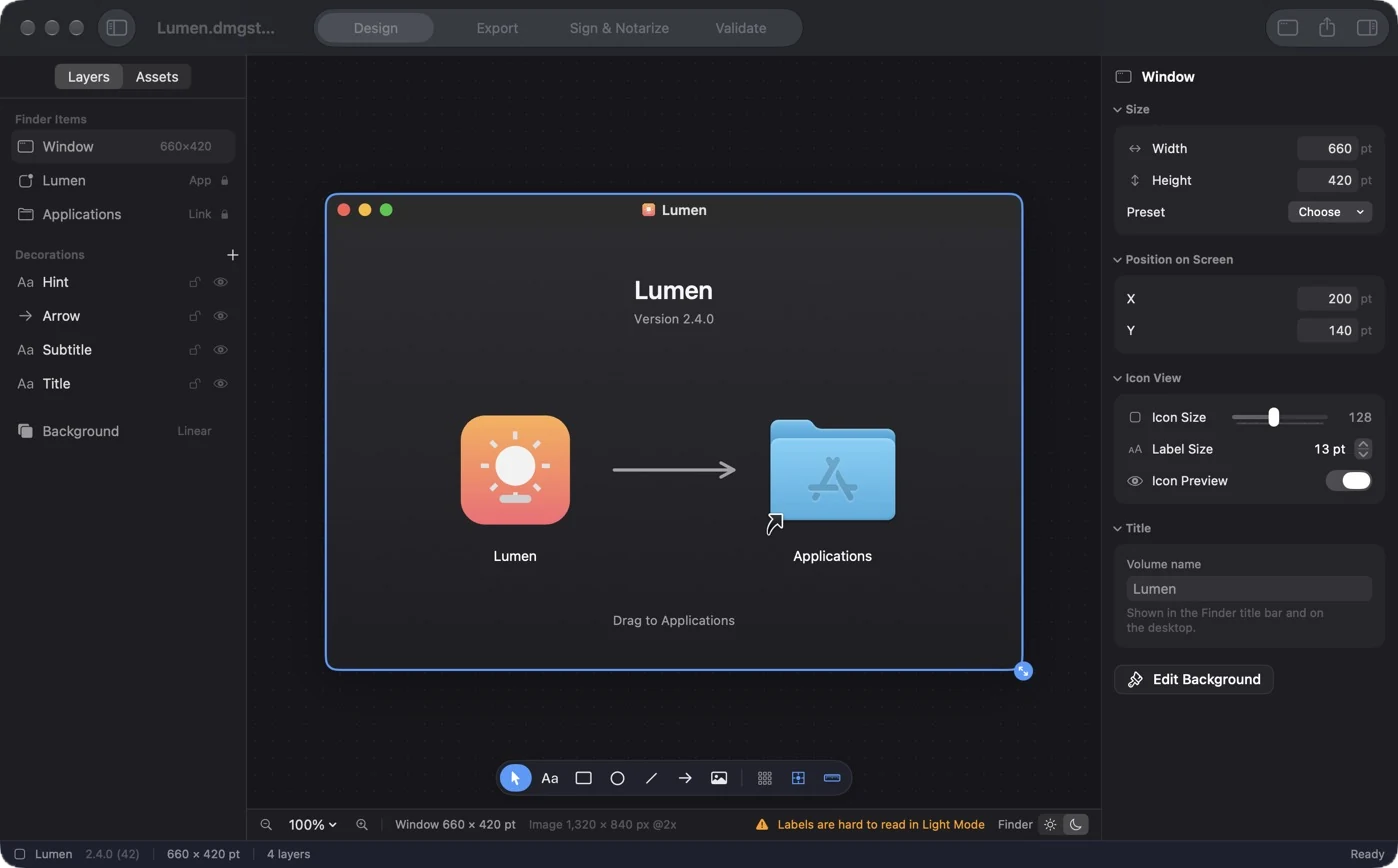
Creative Studio:左侧是图层,中间是 Finder 窗口,右侧是大小与位置设置。
截图中的“Lumen”是用于演示的虚构应用。截图为英文界面。
Specs
规格
- 系统要求
- macOS 26 或更高版本
- 界面语言
- 日语、英语(暂不支持中文界面)
- 分发方式
- 从本网站直接下载(未在 App Store 上架)
- 可导出的 DMG
- 压缩映像(zlib、LZFSE、LZMA、bzip2)或可读写映像(HFS+)
- 项目
- 以 .dmgstudio 文稿保存,可随时再编辑
- 签名与公证
- 需要 Apple Developer Program 的 Developer ID
- 开发
- R studio
每个 DMG 只能包含一款应用。不支持 APFS 格式的 DMG。
FAQ
常见问题
DMG Studio 能做什么?
导入从 Xcode 导出的 .app,设计 Finder 打开时显示的窗口(背景、图标大小与位置、文字和箭头),并导出用于分发的 DMG。签名、Apple 公证、装订票据以及导出后的验证,都可以在这一个应用中完成。
如何设置 DMG 的背景和图标位置?
在画布上放置背景,直接调整图标的大小和位置,也可以从 6 种内置样式开始。布局会直接写入 DMG,无需用脚本操控 Finder。
签名和公证需要准备什么?
需要 Apple Developer Program 的 Developer ID 证书。公证认证可以使用钥匙串中保存的描述文件、App Store Connect API 密钥或 Apple ID。
可以在 App Store 下载吗?
不可以。DMG Studio 只在本页面提供直接下载。有新版本时,应用内会提示。
可以导出哪些格式的 DMG?
压缩映像(zlib、LZFSE、LZMA、bzip2)和可读写映像(HFS+)。不支持 APFS 格式,每个 DMG 只能放入一个应用。
会修改导入的应用吗?
不会。DMG Studio 使用 .app 的副本,签名和内容保持不变。中途取消也不会留下挂载的映像或临时文件。
系统要求是什么?
macOS 26 或更高版本。界面支持日语和英语(暂不支持中文界面)。